Blogroll

Cara Lock/Mengunci File Aplikasi Exe, Browser Firefox, Chrome, Opera dll


Terkadang anda tidak ingin siapaun menggunakan software tertentu di komputer anda, ini untuk menjaga keamanan data data privasi anda yang anda simpan atau untuk kepentingan lainnya. Seperti contoh, anda menggunakan browser Firefox. opera, chrome atau lainnya dimana terdapat banyak password-password yang tersimpan juga bookmark pribadi anda.
Cara yang dapat anda gunakan untuk mengunci browser Firefox, chrome opera juga file exe lainnya agar tidak ada yang menggunakannya adalah dengan memberi password pada file exe tersebut lewat sebuah software bernama Exe Password.
Exe Password memungkinkan anda melindungi file EXE dengan password sendiri.  Hal ini dilakukan dengan memberikan password langsung pada file EXE tersebut. Cara menggunakannya sangat sederhana.
lock exe
  1. Download dan install Exe Password
  2. Jalankan Exe Password, pada tombol search pilih file EXE yang ingin dikunci
  3. Lalu tentukan password untuk exe tersebut
  4. Tekan tombol Next dan selesai.
Anda juga dapat Lock/mengunci file exe langsung dari shortcut sebuah program, karena Exe Password sudah terintegrasi dengan menu klik kanan di windows, Caranya:
klik kanan exe
  1. Kik kanan pada shortcut program yang ingin anda kunci/Lock
  2. Pilih menu Password Protection, kemudian tampilan seperti gambar diatas akan mucnul dan lakukan langkah mulai dari nomor 2.
Catatan: saat anda ingin mengunci sebuah file exe atau program aplikasi pastikan program tersebut sedang tidak digunakan dan tidak berjalan di background windows, jika anda tidak yakin dapat di-cek lewat task manager. Dan hentikan program tersebut dengan klik End Process.
Jika langkah diatas selesai anda lakukan coba buka file exe, mungkin browser Firefox, chrome atau opera yang telah anda kunci sebelumnya. maka anda akan diminta untuk memasukkan password terlebih dahulu agar program/browser  tersebut bisa dijalankan/dibuka.

Bagaimana Cara menghilangkan Exe Password dari Program yang telah dikunci?

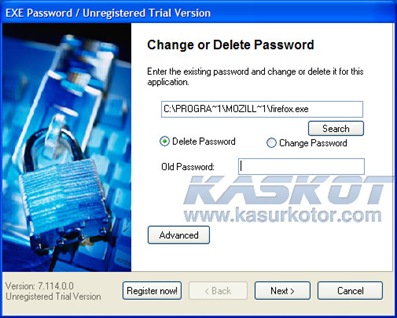
Jika anda tidak ingin lagi menggunakan password untuk mengunci file exe atau mungkin browser kesayangan anda (Firefox, Chrome, Opera dll). Dapat anda lakukan dengan cara klik kanan pada shortcut atau file exe program tersebut dan pilih menu Password Protection.
pass exe del
Untuk menghilangkan Password dari file exe, anda harus memasukkan sandi/password yang sebelumnya dibuat untuk program tersebut. Kemudian Tinggal Klik tombol Next dan selesai. Exe Password dapat anda gunakan secara gratis selama 30 hari karena software ini merupakan Trialware.

Source:http://www.kasurkotor.com

Software Aplikasi Pembobol Password Wifi 2012

aplikasi hack tool sofware pembajak pembobol password admin user banyak wifi free gratis kecil mini
Langsung aja Gan , ane abis jalan nemu software ini, jebol pass wifi..

Nih SSNya:


Yang berwarna merah tanpa tanda panah, itu adalah passwordnya


Cara menggunakan aplikasi:
1. Pastikan anda sudah di wilayah yg Wifinya dikunci
2. Buka aplikasi wzcook.exe
3. Tunggu beberapa saat hingga muncul kumpulan password2nya dan nama dari Wifinya
4. Tekan [CTRL]+[C] untuk memindah data ke directory C:\wepkeys.txt
5. Passwordnya ada pada bagian WEP KEY itu,
6. Copy Paste passwordnya
7. Klik Connect


cara kerjanya :
wzcook auto scan wifi dan lansung dapat mencari pasword WiFi nya dengan sendirinya..

DOWNLOAD:
Via 4shared | Via Google (19.7 KB)

Source: http://bukanisapanjempol.blogspot.com/2012/03/software-aplikasi-pembobol-password.html#ixzz1ui6J9wKm

Mengunci Aplikasi dengan PASSWORD


Mengunci Aplikasi dengan PASSWORD - symbian
Ponsel anda mungkin rawan dari kejahatan orang lain, yang menggunakan fitur ponsel anda tanpa bertanggungjawab, misalnya menggunakan Aplikasi-aplikasi yang ada di ponsel s60v1 atau s60v2 anda, seperti bertelepon, mengirim pesan, bermain game, dan lain-lain.
Maka dari itu, perlindungan sangat diperlukan untuk menangkal perbuatan orang yang tidak bertanggungjawab,
Sehingga aplikasi pelindung sangat diperlukan, yaitu menggunakan aplikasi 'Advance Device Lock' untuk ponsel s60v1 atau s60v2 anda, yang bisa di download dibagian 'my aplikasi' di situs ini.
Fungsi Aplikasi ini adalah untuk membuat perlindungan berupa password(kata kunci) kepada aplikasi yang dipilih, misalnya anda sudah memilih aplikasi 'Galeri' atau yang lainya, maka pada saat anda membuka aplikasi tersebut anda harus memasukan password yang sudah ditentukan sebelumnya.

Berikut trik untuk menggunakan Aplikasi 'Advance Device Lock' :


1. Buka aplikasinya,


2. Setelah dibuka akan tampil 3 tag sebagai berikut:
- At power on
- Auto lock
- Protect Applications

pada tag 'At power on' pilih 'Off'
pada tag 'Auto lock' pilih 'Off'
pada tag 'Protect Applications' pilih 'On' ,


3. Setelah langkah diatas sudah dilakukan maka tekan 'Pilihan' lalu pilih 'Protect Application' dan tandai Aplikasi-aplikasi yang ingin anda lindungi dengan password dan tekan selesai,


4. Maka anda akan kembali ke 3 tag yang sebelumnya, tekan tombol navigasi ke kanan dan akan tampil 3 tag baru yaitu :
- Enter old code
- Enter new code
- Confirm new code

pada tag 'Enter old code' masukan kode default berupa angka yaitu '0000'
pada tag 'Enter new code' masukan kode baru yang anda inginkan
pada tag 'Confirm new code' masukan ulang kode yang sama persis seperti yang pada saat anda masukan di tag 'Enter new code' ,


5. Tekan selesai dan masukan password yang baru anda ubah(jika sudah diubah) sebelum keluar!


Sekarang cobalah anda membuka aplikasi yang sudah anda pilih untuk dilindungi dengan password, maka anda harus memasukan password untuk membukanya, sehingga sekarang ponsel anda Aman!


Tip: Bila anda ingin membatalkan dan menekan 'Back' pada saat anda membuka aplikasi yang dilindungi password, maka tekan dan tahan tombol 'Menu' dan tekan 'C' untuk menutup aplikasi tersebut sehingga tidak membebani memori RAM.
 
Source:http://peperonity.com/go/sites/mview/rendars60tips.trick/25699432

Cara Mengunci Folder Tanpa Software (Kode)

folder terkunci Pada kesempatan kali ini saya ingin bagi-bagi informasi Bagaimana cara untuk mengunci folder tanpa sofware. Untuk mengunci folder dengan Software mungkin sudah biasa sobat lakukan. Akan tetapi kalau tanpa software Apakah kita bisa menyembunyikan suatu folder rahasia kita dari orang lain? Jawabannya tentu saja bisa.
Mungkin ada sobat-sobat blogger yang sudah mengetahui cara yang ingin saya informasikan ini. Akan tetapi, saya tetap akan membagi informasi ini untuk sobat blogger yang masih belum mengetahuinya. Tujuan saya tidak lain dan tidak bukan supaya seluruh masyarakat di Indonesia tahu cara ini dan  bisa mempraktekkannya sendiri.
untuk mengunci folder tanpa sofware ini sangatlah mudah, caranya adalah sebagai berikut :
1. Buatlah sebuah notepad kosong atau new text document.txt di directory mana saja di computer atau laptop anda. Anda boleh memberi nama apa saja untuk new text document tersebut.
2. Setelah itu anda tinggal meng-copy script yang telah saya sediakan di bawah ini :
cls
@ECHO OFF
title Folder Locker
if EXIST "Control Panel.{21EC2020-3AEA-1069-A2DD-08002B30309D}" goto UNLOCK
if NOT EXIST Locker goto MDLOCKER
:CONFIRM
echo Are you sure you want to Lock the folder(Y/N)
set/p "cho=>"
if %cho%==Y goto LOCK
if %cho%==y goto LOCK
if %cho%==n goto END
if %cho%==N goto END
echo Invalid choice.
goto CONFIRM
:LOCK
ren Locker "Control Panel.{21EC2020-3AEA-1069-A2DD-08002B30309D}"
attrib +h +s "Control Panel.{21EC2020-3AEA-1069-A2DD-08002B30309D}"
echo Folder locked
goto End
:UNLOCK
echo Enter password to Unlock folder
set/p "pass=>"
if NOT %pass%==type your password here goto FAIL
attrib -h -s "Control Panel.{21EC2020-3AEA-1069-A2DD-08002B30309D}"
ren "Control Panel.{21EC2020-3AEA-1069-A2DD-08002B30309D}" Locker
echo Folder Unlocked successfully
goto End
:FAIL
echo Invalid password
goto end
:MDLOCKER
md Locker
echo Locker created successfully
goto End
:End
3. Setelah anda selesai meng-copy, buka kembali notepad yang telah anda buat tadi dan Paste script ini di dalamnya.
4. buka notepad tadi dan ganti kata type your password here dengan password untuk membuka folder pada nantinya dan setelah selesai simpan script-nya dan ubah ekstensi file yang telah terdapat script tersebut dari ekstensi file ***.txt menjadi ***.bat
5. Double klik pada file tersebut dan beberapa detik kemudian akan muncul sebuah folder yang bernama Locker .
6. Simpanlah file-file anda yang ingin anda kunci di dalam folder yang bernama locker tersebut. Di dalam folder tersebut bisa kita letakkan file apa saja yang kita inginkan dengan ekstensi file yang berbeda. Baik itu file gambar, music, video, document, dan file-file lainnya.
7. Setelah semua file yang diinginkan tersimpan. Double klik pada script di notepad yang telah anda buat menjadi ***.bat . Lalu akan muncul tulisan are you sure want to lock the folder?(Y/N). Ketik “y” dan tekan enter untuk yes dan ketik “n” lalu tekan enter untuk no. Sekedar informasi tulisan are you sure want to lock the folder? yang ada pada script awal (default) bisa kita ubah sesuai keinginan kita. Seperti : apakah saudara yakin ingin mengunci folder ini? dan sebagainya.
8. Jika yang anda simpan adalah file penting, usahakan file yang anda simpan ini jangan sampai didelete oleh orang lain. Anda bisa mengantisipasinya dengan mengaktifkan fasilitas hidden file dan tidak menampakkan file-file yang ter-hidden sehingga orang lain tidak bisa menghapus file anda
8. Selamat Mencoba!
Source: http://ihsans.blogspot.com/


042

Add Ons IDM CC untuk Firefox 11


logo firefox 11Add ons IDM CC untuk Firefox 11 adalah add ons dari Internet Download Manager yang bisa dipasang dan diintegrasikan pada Mozilla Firefox 11. Add ons IDM CC yang bisa diintegrasikan pada Firefox 11 adalah add ons IDM CC 7.3.11. Apa kegunaan dari add ons IDM CC adalah untuk mengintegrasikan fungsi IDM pada browser Mozilla Firefox, sehingga kita bisa melakukan download file di situs-istus yang sedang kita akses dengan menggunakan IDM. Apabila hendak mendownload video atau musik, maka ketika kita membuka situs video dan musik tersebut otomatis akan terlihat icon segita hijau IDM di sudut player video atau musik tersebut. Apabila kita hendak melakukan download file, software, game, aplikasi, antivirus dan sebagainya, maka ketika kita mengklik tombol download di situs tersebut program IDM akan otomatis mendownloadnya. Sebagaiamna kita ketahui, bahwa melakukan download file menggunakan IDM akan terasa lebih cepat beberapa kali lipat dan juga lebih praktis dibandingkan menggunakan standar download dari browser.
Browser Mozilla Firefox 11 adalah versi terbaru dari Mozilla Firefox yang tentunya lebih powerfull dan lebih bagus kinerjanya dari Mozilla Firefox versi sebelumnya. Ada 2 cara untuk mendapatkan Mozilla Firefox 11 yaitu dengan download langsung di situs Mozilla, maupun dengan melakukan upgrade / update Mozilla dari versi yang sekarang sedang kita pakai. Untuk men-download Mozilla Firefox 11 silahkan Anda klik link ini, dan apabila Anda hendak meng-upgrade Mozilla Firefox 11 silahkan baca cara upgrade browser Mozilla Firefox di artikel Cara Update Mozilla Firefox. Setelah kita mendapatkan browser Mozilla Firefox 11, maka tips atau cara untuk mengintegrasikan add-ons IDM CC 7.3.11 pada Mozilla Firefox 11 adalah dengan memperhatikan beberapa hal berikut ini :
1. Komputer telah ter-install dengan IDM (Internet Download Manager), apabila belum silahkan download IDM versi terbaru di sini.

2. Apabila pada Mozilla Firefox versi sebelumnya sudah terinstall dan terintegrasi dengan add-ons IDM CC, maka Anda hanya perlu melakukan upgrade Mozilla Firefox ke versi terbaru, dan setelah proses update Mozilla selesai add ons IDM CC akan berfungsi otomatis seperti biasanya.
3. Apabila pada Mozilla Firefox versi sebelumnya sudah terinstall IDM tetapi belum terintegrasi dengan add-ons IDM CC, maka setelah melakukan upgrade Mozilla Firefox ke versi terbaru Anda integrasikan Add ons IDM CC ke Mozilla dengan cara buka browser dan paste alamat link di bawah ini :
http://www.internetdownloadmanager.com/idmmzcc/idmmzcc.xpi

4. Lalu Anda ikuti tampilan yang keluar di layar untuk melakukan instalasi add-ons IDM CC, yaitu klik IDM CC, lalu klik Install Now dan tunggu sampai Anda diminta untuk restart Mozilla Firefox. Lihat gambar berikut ini :
install-add-ons
Setelah restart Firefox, Anda pastikan add-ons IDM CC 7.3.11 menjadi Enable, cek di  Tools > Add-ons > IDM CC 7.3.11
5. Apabila langkah-langkah di atas berhasil Anda lakukan, maka sekarang browser Mozilla Firefox 11 Anda telah terintegrasi dengan add ons IDM CC. Untuk mengetahuinya, cukup Anda buka sebuah website kemudian klik kanan pada page website itu dan akan terlihat gambar IDM yang telah terintegrasi dengan Mozilla Firefox 11. Lihat gambar di bawah ini.
idm-add-ons
Demikianlah tips atau cara meng-integrasikan add ons IDM CC 7.3.11 untuk Mozilla Firefox 11. Semoga bermanfaat.
   
Source : http://memikatcahaya.com

IDM Full

Internet Download Manager atau biasa disingkat IDM , adalah perangkat lunak yang mampu mengunduh data-data yang ada di internet dan meneruskan kembali. Perangkat buatan New York, Amerika ini menempati posisi teratas dalam memaksimalkan kecepatan mengunduh data. Tampilan dan grafis yang sederhana membuat IDM lebih bersahabat dengan penggunanya.

IDM didukung dengan fitur meneruskan kembali, yaitu untuk mengunduh ulang berkas-berkas yang sebelumnya terputus
karena masalah teknis maupun nonteknis. IDM juga memiliki fitur unduh yang cepat dengan kemampuan melakukan segmentasi berkas secara otomatis dan didukung dengan teknologi yang aman.

Perangkat lunak ini memiliki kemampuan yang lebih baik daripada peranti lunak sejenis yang ada saat ini, karena fitur yang dimiliki dalam membagi data yang sedang diunduh menjadi beberapa bagian terpisah untuk kemudian disatukan kembali setelah proses mengunduh selesai. Proses ini dinamakan multipart. Akan tetapi, IDM berbeda dengan perangkat sejenisnya karena proses multipart ini dilakukan secara bersamaan dan kecepatannya hingga 500% atau lima kali lipat lebih baik sebagaimana diklaim oleh pembuat IDM ini.


IDM mampu membagi sebuah berkas saat proses mengunduh berlangsung hingga menjadi tujuh sampai delapan bagian atau . Sebuah berkas yang diunduh dan terbagi menjadi delapan bagian selanjutnya ditangani oleh IDM yakni dengan membagi kecepatan yang sama besar per bagiannya. Namun jika bagian-bagian tadi ada yang mengalami hambatan dalam proses unduh maka kecepatan pada bagian*lain akan digunakan untuk membantu bagian yang lambat tadi. © id.wikipedia.com

Fitur Internet Download Manager Terbaru 2012 :

  • Fixed bug
  • Ditambahkan tambahan pilihan pada dialog “Download progress”
  • Peningkatan download video di web
  • Panel akan muncul di lebih banyak jumlah situs populer
  • Ditambahkan dukungan penuh untuk browser 64-bit
  • Lengkap revisi integrasi browser
  • Peningkatan integrasi IDM Untuk Google Chrome, Opera, dan browser lainnya tetap kompatibilitas
  • Ditambahkan panel download untuk browser
  • Peningkatan FLV grabber untuk menyimpan video dari pemain web di YouTube, WOW! Google Video, MySpace TV, dan situs populer lainnya

Try Internet Download Manager for free

Download Serial Number


note:
serial number hanya untuk kekasihku Gloria Betsy Alfatina :-)

Tips Cara Resume Download yang expired Mediafire Dengan IDM


Tips Cara Resume Download Mediafire. Beberapa waktu yang lalu sempat share link Free Download Megaupload Premium Link Generator V2. Pada kesempatan kali ini Blog Informasi Teknologi Terbaru akan share informasi Cara Resume Download Mediafire. Jika kebetulan saat download dari mediafire gagal, maka sobat bisa menggunakan tips resume download mediafire jika gagal ini. Faktor penyebab gagal download dimediafire ada banyak sekali diantaranya koneksi yang lambat atau ip address mengalami perubahan, sehingga sobat tidak bisa melakukan resume download mediafire. Jika sobat mengalami gagal download file mediafire maka sobat dapat mencoba Tips Cara Resume Download Mediafire berikut ini.

Tips Cara Resume Download Mediafire

Tips Cara Resume Download Mediafire
1. Ketika mencoba di resume, IDM akan memberitahukan bahwa link sudah expired.
2. Pilih OK
3. Keluar STOP WAITING. Copy Link Page Mediafirenya. Bukan link yang di “Click Here To Start Download”

4. Buka Incognito Mode (GChrome) atau Safe Mode (Firefox). Paste Link nya. Enter.
5. Copy link yang di “Click Here To Start Download”. Di IDM, Add new download. OK. Atau boleh di drag n drop link nya langsung ke IDM. Jangan lupa Incognito atau Safe Mode nya di Close.

6. Kalau di tanya apa kita mau mendownload dari awal tekan NO. Kalau di tanya apa kita ingin mengetahui cara mendownload tekan NO. Tekan NO aja kalau ada peringatan selanjutnya.
7. Tunggu bentar.. dan download bisa resume kembali.

Cara mengetahui password segala jenis document(s) dikomputer

Saat ini semua jenis document(s) komputer tidak ada yang aman, saat ini telah bermunculan berbagai program untuk mengetahui password-password pada document(s) tersebut baik Ms Office 95 / 97 / XP / PDF / ZIP / RAR dan masih banyak lagi.
Tujuan dari tutorial ini untuk anda-anda yang pelupa dengan password-password document, dengan program ini semoga anda dapat mendapatkan password anda kembali dan tidak lupa lagi mengingat password yang anda buat.
List Programnya :
- Download Passware Password Recovery 5.3 (1)
- Download Passware Password Recovery 5.3 (2)
<http://www.geocities.com/yk_family_code/passware2.zip>
- Download Passware Password Recovery 5.3
<http://www.geocities.com/yk_family_code/passware3.zip>
- Download Passware Password Recovery 5.3
<http://www.geocities.com/yk_family_code/passware4.zip>
Catatan:
* Artikel diatas cuma sebagai media informasi saja, bukan sebagai media kejahatan / Hacker.
*Apabila anda mempraktekkan akibat ditanggung sendiri.
*Segala kesalahan error / kerusakan pada komputer dan semacamnya adalah tanggung jawab anda !
*Semua yang anda pelajari dan anda lakukan adalah sepenuhnya tanggung jawab anda tanpa kecuali.

source : http://kiwil.blogdetik.com/

Mempercepat Koneksi Internet ( Lengkap )

Mozilla Firefox.. adalah salah satu browser yang paling siiipp. Kalau menurut saya Mozilla firefox adalah salah satu mesin browser yang sangat lengkap fiturnya dan paling stabil dan yang paling penting GRATIIIIIIIIIIS :-D . Nah.. saya akan memberikan sedikit trik mengenai cara mempercepat Firefox anda dalam brosing di internet dengan sedikit tweaking.. :-)
1. Untuk mempercepat browsing :
  1. Ctrl+Enter, ini untuk membuka domain yang menggunakan .com. caranya adalah ketikkan nama domain kemudian klik ctrl+enter. contohnya, anda ingin membuka “www.yahoo.com” jadi ketiklah “yahoo” kemudian klik ctrl+enter
  2. Shift+Enter, ini untuk membuka domain yang menggunakan .net. caranya adalah ketikkan nama domain kemudian klik ctrl+enter. contohnya, anda ingin membuka “www.telkom.net” jadi ketiklah “telkom” kemudian klik shif+enter
  3. Ctrl+Shift+Enter, ini untuk membuka domain yang menggunakan .org. caranya adalah ketikkan nama domain kemudian klik ctrl+enter. contohnya, anda ingin membuka “www.dikti.org” jadi ketiklah “dikti” kemudian klik Ctrl+Shift+Enter
2. Tweeking Firefox :
  1. Ketik “about:config” di firefox anda kemudian enter
  2. Maka akan keluar sebuah settingan untuk tweaking firefox
  3. Untuk merubahnya, klik 2 kali dan masukkan data perubahannya
  4. Jika data dibawah tidak terdapat dalam settingan default firefox, klik kanan pilih New. Untuk data berupa angka, pilih Integer, untuk true/false pilih Boolean.
- Untuk pengguna DSL :
  1. Set “network.http.pipelining : true”
  2. Set “network.http.proxy.pipelining : true”
  3. Set “network.http.pipelining.maxrequests : 64″
  4. Set “nglayout.initialpaint.delay : 0″
- Untuk pengguna ADSL :
  1. Set “network.http.max-connections : 64″
  2. Set “network.http.max-connections-per-server : 21″
  3. Set “network.http.max-persistent-connections-per-server : 8″
  4. Set “network.http.pipelining : true”
  5. Set “network.http.pipelining.maxrequests : 100″
  6. Set “network.http.proxy.pipelining : true”
  7. Set “nglayout.initialpaint.delay : 0″
- Untuk pengguna Dial Up :
  1. Set “browser.cache.disk_cache_ssl : true”
  2. Set “browser.xul.error_pages.enabled : true”
  3. Set “network.http.max-connections : 32″
  4. Set “network.http.max-connections-per-server : 8″
  5. Set “network.http.max-persistent-connections-per-proxy : 8″
  6. Set “network.http.max-persistent-connections-per-server : 4″
  7. Set “network.http.pipelining : true”
  8. Set “network.http.pipelining.maxrequests : 8″
  9. Set “network.http.proxy.pipelining : true”
  10. Set “plugin.expose_full_path : true”
  11. Set “signed.applets.codebase_principal_support : true”
  12. Set “content.interrupt.parsing : true”
  13. Set “content.max.tokenizing.time : 3000000″
  14. Set “content.maxtextrun : 8191″
  15. Set “content.notify.backoffcount : 5″
  16. Set “content.notify.interval : 750000″
  17. Set “content.notify.ontimer : true”
  18. Set “content.switch.threshold : 750000″
source : http://kiwil.blogdetik.com/

Trik menyisipkan nomor HP CDMA kedalam HP GSM

Teknologi HandPhone CDMA dan GSM terkadang membuat orang bingung harus memilih yang mana, di satu sisi, CDMA dikenal karena biaya operasional (baca:pulsa) yang lebih murah, namun disisi lain GSM punya keunggulan jangkauan yang lebih luas.


Trik ini sebenarnya sudah lama, tapi mungkin hanya sedikit yang tahu dan biasanya paling cuma orang-orang counter HP saja. Tapi karena trik ini sebenarnya bukanlah suatu rahasia besar (TOP SECRET) yang hanya orang tertentu saja yang boleh tahu, maka BuL akan mengungkapkannya disini.

Manfaat yang bisa didapatkan dengan menyisipkan nomor CDMA ke nomor GSM antara lain:
  1. HP GSM akan memiliki 2 nomor sekaligus dalam satu Handphone.
  2. HP anda akan dapat dihubungi secara lokal bahkan lewat telepon koin pun bisa.
  3. Nomor CDMA lokal anda masih dapat dihubungi sekalipun berada diluar daerah.
  4. Nggak perlu beli HP CDMA untuk menggunakan nomor CDMA.
Tapi ini bukannya tanpa kelemahan maupun keterbatasan :
  1. Nomor CDMA lokal anda hanya dapat digunakan untuk menerima telepon saja, sedangkan fungsi untuk menelpon, mengirim dan menerima SMS tetap ditangani oleh nomor GSM.
  2. Bagaimanapun juga pulsa nomor CDMA tetap harus diisi sekalipun tidak digunakan, karena nomor CDMA bisa tidak berfungsi kalau pulsa hangus atau kosong.
  3. Dikenakan biaya airtime yang dipotong langsung dari pulsa CDMAnya walaupun cuma terima telepon saja.
Tapi paling nggak Trik ini bisa dimanfaatin bagi anda yang sibuk dan harus mobile ke luar daerah, ataupun untuk tetap keep in touch pada saat pulang kampung ataupun liburan.

Yang harus disiapkan yaitu:
  1. HP GSM dan nomor GSM tentunya untuk ditambahkan nomor CDMA.
  2. HP CDMA sebaiknya dengan Fasilitas Ruim Dual Band yang menggunakan kartu dan bukan yang di injek) seperti : Nokia 2115, 6015, 6016, 6585, dll. Dan nggak perlu beli, karena cuma dipakai sebentar aja, bisa pinjem sama saudara, temen, tetangga ataupun tempat dimana beli nomor CDMA nya.
  3. Kartu Perdana CDMA, pilih yang sesuai untuk di sisipkan ke nomor GSM anda.
    1. Star One untuk : Mentari, IM3, dan Matrix
    2. Flexy untuk : Simpati, Kartu AS, Kartu Hallo
    3. Esia untuk : Simpati, Kartu AS, Kartu Hallo dan XL
Pemilihan kartu harus benar-benar sesuai, jika tidak maka trik ini nggak akan berhasil.

Cara Menyisipkannya:
  1. Masukkan kartu perdana CDMA yang telah dibeli kedalam HP CDMA .
  2. Lakukan Pengaktifan
    1. Untuk Star One :
      1. Tekan *92 + Nomor HP anda (No. HP GSM yang ingin disisipi) misalnya: *92081512345678
      2. Tekan OK/Yes.. lalu dengarkan
      3. Setelah selesai tutup HP CDMA nya
      4. Di test dengan menelpon ke No. CDMA, jika yang berdering adalah HP GSM berarti anda telah berhasil !!
    2. Untuk Flexy :
      1. Tekan *71 + Nomor HP anda (No. HP GSM yang ingin disisipi) misalnya: *7108125712345
      2. Tekan OK/Yes dan dengarkan...
      3. Setelah selesai tutup HP CDMA nya
      4. Di test dengan menelpon ke No.CDMA, jika HP GSM anda berdering, maka anda telah berhasil !!
    3. Untuk Esia :
      1. Tekan *12 + Nomor HP anda (No. HP GSM yang ingin disisipi) misalnya: *12081612345678
      2. Tekan OK/Yes dan dengarkan...
      3. Setelah selesai tutuh HP CDMA nya
      4. Di test kembali dengan menelpon ke No.CDMA, jika HP GSM anda yang berdering, maka anda telah berhasil !!
Nggak sulit kan, kurang lebih seperti mengisikan pulsa dari voucher yang kita beli saja.

Suatu saat mungkin kita ingin mengembalikan nomor CDMA kedalam kartu asalnya agar bisa digunakan di HP CDMA, berikut cara-cara untuk mengembalikannya.
  1. Untuk Star One
    1. Tekan *920
    2. Tekan OK/Yes dan dengarkan...
    3. Setelah selesai tutup
    4. Di test dengan menelpon ke nomor CDMA, jika HP CDMA berdering, maka nomor telah kembali ke kartu asalnya.
  2. Untuk Flexy
    1. Tekan *710
    2. Tekan OK/Yes dan dengarkan...
    3. Setelah selesai tutup
    4. Di test dengan menelpon ke nomor CDMA, jika HP CDMA berdering, maka nomor telah kembali ke kartu asalnya.
  3. Untuk Esia
    1. Tekan *120
    2. Tekan OK/Yes dan dengarkan...
    3. Setelah selesai tutup
    4. Di test dengan menelpon ke nomor CDMA, jika HP CDMA berdering, maka nomor telah kembali ke kartu asalnya.
Disclaimer : Sekedar iseng, langsung aja dicoba, kalau nggak bisa jangan salahin BuL ya.. hehehe

Selamat mencoba, semoga bermanfaat.
Diberdayakan oleh Blogger.

Pages

Popular Posts

- Copyright © Tips Trik Komputer dan Hp -Metrominimalist- Powered by Blogger - Designed by Johanes Djogan -