Tampilkan postingan dengan label Tutorial. Tampilkan semua postingan
Setting Proxifier digabung dengan Bitvise
Proxifier kebanyakan di pergunakan berbarengan dengan tools lain semisal
bitvise ssh client atau bagi yang suka gratisan internet sering
memaikai ini berbarengan dengan ispce.
Kelebihan tools ini yaitu :
- praktis
- mendukung penggunaan socks proxy ataupun https
- dapat berjalan dengan semua tipe internet (dialup, wlan, broadband, ect)
- up to date dengan teknologi baru.
Kekurangan :
- Gratis pemakaian selama 30 hari selebihnya harus beli licensi.
- Agak ribet dalam pengaturan config khusus nya bagi pemula.
2. Install softwarenya sampai selesai
3. Jalankan softwarenya.
4. Pilih menu Profile - Proxy Servers - Add


5. Bagian Address isi dengan : 127.0.0.1 Port : 123 - OK


Proxifier anda siap di gunakan untuk selancar menggunakan firefox.

Proxifier adalah sebuah tools yang dipergunakan untuk membelokkan jaringan komputer baik localnet maupun internet yang salah satu kegunaanya adalah untuk bypass blocking situs ataupun jaringan komputer.
Untuk orang yang hobi chating ataupun game online yang tidak dapat mengakses game ataupun channel chat dikarenakan terkena filter negara dapat juga memanfaatkan tools ini untuk bypass blocking.Kelebihan tools ini yaitu :
- praktis
- mendukung penggunaan socks proxy ataupun https
- dapat berjalan dengan semua tipe internet (dialup, wlan, broadband, ect)
- up to date dengan teknologi baru.
Kekurangan :
- Gratis pemakaian selama 30 hari selebihnya harus beli licensi.
- Agak ribet dalam pengaturan config khusus nya bagi pemula.
Berikut ini akan coba saya jelaskan mengenai penggunaan proxifier + bitvise untuk berselancar internet menggunakan broswer firefox. Adapun setingan bitvise saya pada bagian proxy saya set ke port : 123.
1. Download dahulu softwarenya disini
2. Install softwarenya sampai selesai
3. Jalankan softwarenya.
4. Pilih menu Profile - Proxy Servers - Add
5. Bagian Address isi dengan : 127.0.0.1 Port : 123 - OK

Muncul dialog "Do you want Proxifier to use this proxy default?" pilih No (kalau pilih yes semua aplikasi akan di redirect melewati proxifier)

Selanjutnya akan muncul dialog "Do you want to edit Proxifcation Rules now?" pilih "Yes"
Klik Add

Pada menu Proxification Rule
name : firefox (bebas mau di isi apa aja gak ngaruh)
lanjut browse dan cari lokasi firefox (default di C:\Program Files\Mozilla Firefox) klik open

Action : pilih "Proxy SOCKS 127.0.0.1" langsung klik OK

Proxifier anda siap di gunakan untuk selancar menggunakan firefox.

Cara Setting Squid Sebagai Transparent Proxy
Pagi buat semua,karena harinya hujan jadi ane gak ada kerjaan, mau nambahin artikel lagi nih, disini saya akan menjelaskan sedikit mengenai squid sebagai transparent proxy. Kenapa squid? karena cukup familiar
dalam hal cache proxy dan sudah teruji tingkat kehandalanya.

Squid adalah caching proxy untuk jaringan yang mendukung HTTP, HTTPS, FTP, dan lainnya. Squid berfungsi meng-cache data yang diminta oleh pengguna seperti web dan ftp.
Langkah-langkah instalasi squid seperti dibawah ini:
1. Login sebagai root, kemudian bikin direktory, group, user untuk squid, sebelumnya saya membuat partisi hardisk sebesar 20G untuk menyimpan cache squid dan nama direktorynya /CACHE
Demikian tulisan singkat mengenai Squid Sebagai Transparent Proxy.
semoga dapat menambah wawasan anda dalam hal proxy server dan dunia linux.
salam gretongan :D
Squid adalah caching proxy untuk jaringan yang mendukung HTTP, HTTPS, FTP, dan lainnya. Squid berfungsi meng-cache data yang diminta oleh pengguna seperti web dan ftp.
Langkah-langkah instalasi squid seperti dibawah ini:
1. Login sebagai root, kemudian bikin direktory, group, user untuk squid, sebelumnya saya membuat partisi hardisk sebesar 20G untuk menyimpan cache squid dan nama direktorynya /CACHE
more /etc/fstab2. Masuk sebagai user squid dan download source code squid kemudian extrak
…….
/dev/sda8 /CACHE reiserfs defaults,notail,noatime 1 2
…….
mkdir -p /app/squid
groupadd squid
useradd squid -d /app/squid -g squid
chown -R squid.squid /app/squid
chown -R squid.squid /CACHE
su - squid3. Bikin script configure seperti berikut
wget -c -b -t0 -o donlot.log ftp://squid.cbn.net.id/pub/squid/squid-3/STABLE/squid-3.0.STABLE6.tar.bz2
tail -f donlot.log
……………. 100%
tar jxvf squid-3.0.STABLE6.tar.bz2
cd squid-3.0.STABLE6
mcedit cfg-squid4. Ubah mode ato permission file menjadi execute, jalankan script, kemudian install
./configure \
–prefix=/app/squid/system \
–enable-gnuregex \
–enable-async-io=24 \
–with-aufs-threads=24 \
–with-pthreads \
–with-aio \
–with-dl \
–enable-storeio=aufs,diskd \
–enable-icmp \
–enable-delay-pools \
–disable-wccp \
–disable-internal-dns \
–enable-snmp \
–enable-cache-digests \
–enable-default-err-languages=English \
–enable-err-languages=English \
–enable-linux-netfilter \
–disable-ident-lookups \
–disable-hostname-checks \
–enable-underscores
chmod +x cfg-squid5. Edit squid.conf seperti berikut
./cfg-squid
make all && make install
cd ~
cd system/etc6. Membuat cache/swap dan jalankan squid
mv squid.conf squid.conf.aseli
pico squid.conf
################ PORT SQUID ##############
http_port ip_local:porttransparent
http_port ip_public:port transparent
http_port 127.0.0.1:port transparent
#icp_port 56670
#htcp_port 0
##########################################
udp_incoming_address 0.0.0.0
#icp_query_timeout 90
maximum_icp_query_timeout 2000
hierarchy_stoplist cgi-bin ?
acl QUERY urlpath_regex cgi-bin \?
no_cache deny QUERY
acl apache rep_header Server ^Apache
################ MEM USAGE ###############
# jumlah memori dari 1/3 memori
cache_mem 48 MB
##########################################
redirect_rewrites_host_header off
emulate_httpd_log off
## no client ip ##
forwarded_for off
##################
cache_swap_high 99%
cache_swap_low 98%
maximum_object_size 16384 KB
minimum_object_size 4 KB
maximum_object_size_in_memory 12 KB
######### DOMAIN NAME SERVER #############
dns_nameservers 202.xxx.xxx.xx 202.xxx.xxx.xx
dns_children 40
ipcache_size 5120
ipcache_low 98
ipcache_high 99
fqdncache_size 5120
############# CACHE DIRECTORY ####################
# Rumus cache_dir –> [[[ X/13 ] / 256] / 256] * 2
cache_dir aufs /CACHE 20000 45 256
##################################################
store_dir_select_algorithm round-robin
cache_store_log none
#ftp_user squid@localhost
#ftp_list_width 32
#ftp_passive on
request_header_max_size 100 KB
request_body_max_size 5 MB
refresh_pattern ^ftp: 10080 95% 241920 reload-into-ims override-lastmod
refresh_pattern -i exe$ 2880 1000% 262800
refresh_pattern -i zip$ 2880 1000% 262800
refresh_pattern -i tar\.gz$ 2880 1000% 262800
refresh_pattern -i tgz$ 2880 1000% 262800
refresh_pattern -i rar$ 2880 1000% 262800
refresh_pattern -i rpm$ 2880 1000% 262800
refresh_pattern -i pdf$ 2880 1000% 262800
refresh_pattern -i bin$ 0 300% 999999 ignore-reload
refresh_pattern -i dat$ 0 300% 999999 ignore-reload
refresh_pattern -i swf$ 0 300% 999999 ignore-reload
refresh_pattern -i xfs$ 0 800% 999999 ignore-reload
refresh_pattern -i gpf$ 0 800% 999999 ignore-reload
refresh_pattern -i rgz$ 0 800% 999999 ignore-reload
refresh_pattern -i \.class$ 43200 90% 86400
refresh_pattern -i gif$ 21600 700% 999999
refresh_pattern -i jpeg$ 21600 700% 999999
refresh_pattern -i jpg$ 21600 700% 999999
refresh_pattern -i png$ 21600 600% 999999
refresh_pattern -i jpe$ 21600 600% 999999
refresh_pattern -i tif$ 0 500% 999999
refresh_pattern -i xbm$ 0 500% 999999
refresh_pattern -i xpm$ 0 500% 999999
refresh_pattern -i xwd$ 0 500% 999999
refresh_pattern -i pict$ 0 500% 999999
refresh_pattern -i ief$ 0 500% 999999
# satu baris
refresh_pattern http://photos.friendster.com/.*\.(jpeg|jpg|gif|swf) 21600 999% 999999 override-lastmod override-expire ignore-reload reload-into-ims
# satu baris
refresh_pattern http://*.yimg.com/.*\.(jpeg|jpg|gif|swf) 21600 999% 999999 override-lastmod override-expire ignore-reload reload-into-ims
# satu baris
refresh_pattern windowsupdate.com/.*\.(cab|exe|dll) 259200 95% 259200 override-expire override-lastmod reload-into-ims ignore-no-cache ignore-private
# satu baris
refresh_pattern download.microsoft.com/.*\.(cab|exe|dll) 259200 95% 259200 override-expire override-lastmod reload-into-ims ignore-no-cache ignore-private
# satu baris
refresh_pattern au.download.windowsupdate.com/.*\.(cab|exe|psf) 259200 95% 259200 override-expire override-lastmod reload-into-ims ignore-no-cache ignore-private
# satu baris
refresh_pattern ^ftp: 20160 95% 259200 override-expire override-lastmod reload-into-ims ignore-no-cache ignore-private
# satu baris
refresh_pattern . 240 95% 259200 override-expire override-lastmod reload-into-ims ignore-no-cache ignore-private
#
refresh_pattern cgi-bin 1 20% 2
refresh_pattern \.html$ 1 20% 2
refresh_pattern \.asp$ 1 20% 2
refresh_pattern \.acgi$ 1 20% 2
refresh_pattern \.cgi$ 1 20% 2
refresh_pattern \.pl$ 1 20% 2
refresh_pattern \.shtml$ 1 20% 2
refresh_pattern \.php3$ 1 20% 2
refresh_pattern \.php$ 1 20% 2
refresh_pattern \? 1 20% 2
refresh_pattern . 960 90% 43200
refresh_pattern ^ftp: 1440 20% 10080
refresh_pattern ^gopher: 1440 0% 1440
#reference_age 30 days
quick_abort_min 16 KB
quick_abort_max 16 KB
quick_abort_pct 95
negative_ttl 2 minutes
positive_dns_ttl 6 hours
negative_dns_ttl 4 minutes
range_offset_limit 0 KB
connect_timeout 1 minutes
peer_connect_timeout 30 seconds
read_timeout 15 minutes
request_timeout 30 seconds
query_icmp on
half_closed_clients off
shutdown_lifetime 30 seconds
#siteselect_timeout 4 seconds
#redirect_children 10
#client_lifetime 5 day
####### CONFIGURATION IP NETWORK #########
#acl all src 0.0.0.0/0.0.0.0
acl my_network src 192.168.1.0/255.255.255.0
acl localhost src 127.0.0.1/255.255.255.255
tcp_outgoing_address ip_public my_network
############ ACL ACCESS/BLOK #############
# satu baris
acl UPDT dstdomain .windowsupdate.com update.microsoft.com windowsupdate.microsoft.com v5stats.windowsupdate.microsoft.com download.microsoft.com rs.update.microsoft.com stats.update.microsoft.com
#
acl YMM dstdomain radio.music.yahoo.com
acl manager proto cache_object
#acl block dstdomain http://www.youtube.com youtube.com
#acl allowed src “/app/squid/allow/allowed.ip”
#acl localweb dstdomain “/app/squid/allow/localweb”
#acl parno_sites url_regex -i “/app/squid/block/sex”
#acl block url_regex -i “/app/squid/block/weblock.txt”
##########################################
acl SSL_ports port 443 563 5000
acl Safe_ports port 80 # http
acl Safe_ports port 81 # http
acl Safe_ports port 21 # ftp
acl Safe_ports port 443 563 # https, snews
acl Safe_ports port 70 # gopher
acl Safe_ports port 110 # pop
acl Safe_ports port 25 # smtp
acl Safe_ports port 210 # wais
acl Safe_ports port 1025-6659 # unregistered ports
acl Safe_ports port 280 # http-mgmt
acl Safe_ports port 488 # gss-http
acl Safe_ports port 591 # filemaker
acl Safe_ports port 777 # multiling http
acl Safe_ports port 8100 # http
acl CONNECT method CONNECT
# Deny requests to unknown ports
http_access deny !Safe_ports
# Deny CONNECT to other than SSL ports
http_access deny CONNECT !SSL_ports
############ ACCESS LIST ##############
http_access allow my_network !YMM !UPDT
#http_access deny block_sites
http_access allow manager localhost
http_access allow localhost
http_access deny manager
http_access deny all
#
# CACHE MANAGER
cache_mgr me@localhost
cachemgr_passwd 123123 all
icp_access allow all
#reply_body_max_size 0 allow all
cache_effective_user squid
cache_effective_group squid
visible_hostname SQUIDKU-LHO
#
# Access Log File
access_log /app/squid/system/var/logs/access.log squid
logfile_rotate 2
#http_reply_access allow all
#ident_lookup_access deny all
#announce_period 1 day
#announce_host yahoo.com
#announce_port 3131
log_icp_queries off
buffered_logs on
#tcp_recv_bufsize 0 bytes
#tcp_recv_bufsize 0 bytes
store_avg_object_size 10 MB
store_objects_per_bucket 40
netdb_low 900
netdb_high 1000
#icon_directory /system/squid/share/icons
#error_directory /system/squid/share/errors/English
#minimum_retry_timeout 5 seconds
maximum_single_addr_tries 3
coredump_dir /tmp
pipeline_prefetch on
ie_refresh on
unique_hostname SQUIDKU
#high_memory_warning 200 mb
# DELAY POOLS !!
#############################################
# acl
acl admin src 192.168.x.x 192.168.x.x
acl staff url_regex -i 192.168.x.41 – 192.168.x.48
acl umum url_regex -i 192.168.x.50 – 192.168.x.85
# exstentions file yang dibatasin bandwithnya wat didownload ;p
# satu baris
acl download urlpath_regex [-i] \.EXE$ \.exe$ \.cab$ \.dll$ \.tar.gz$ \.gz$ \.tgz$ \.tar.bz2$ \.rpm$ \.spm$ \.zip$ \.tar$ \.iso$ \.rar$ \.xls$ \.mpeg$ \.avi$ \.mp3$ \.mp4$ \.wav$ \.iso$ \.rm$ \.mwv$ \.dat$ \.rar$ \.psf$ \.asf$ \.3gp$ \.mov$
# bandwidth unlimited
delay_pools 4
delay_class 1 1
delay_parameters 1 -1/-1
delay_access 1 allow admin
delay_access 1 deny all
# bandwidth 1,5 kbytes/sec, bila file yang diakses melebihi 64Kbte
delay_class 2 1
delay_parameters 2 1500/64000
delay_access 2 allow staff
delay_access 2 deny all
# bandwidth 1 kbytes/sec, bila file yang diakses melebihi 32 Kbyte
delay_class 3 1
delay_parameters 3 1000/32000
delay_access 3 allow umum
delay_access 3 deny all
#
#delay_class 4 1
#delay_parameters 4 1000/16000
#delay_access 4 allow download
#delay_access 4 deny all
system/bin/squid -z7. Periksa apakah squid sudah berjalan
system/bin/squid -s YD
pstree8. Rotasi access.log, store.log squid
|-squid—squid-+-40*[dnsserver]
| |-unlinkd
| `-24*[{squid}]
export VISUAL=mcedit9. Keluar dari user squid, kembali menjadi root
crontab -e
0 0 * * * /app/squid/system/sbin/squid -k rotate
logout (Ctrl+d)10. Tambahkan di rc.local
mcedit /etc/rc.d/rc.local# SQUID
ulimit -HSn 8192 echo 1024 32768 > /proc/sys/net/ipv4/ip_local_port_range
/bin/su – squid -c “/app/squid/system/sbin/squid -s YD”
Demikian tulisan singkat mengenai Squid Sebagai Transparent Proxy.
semoga dapat menambah wawasan anda dalam hal proxy server dan dunia linux.
salam gretongan :D
Free VPS trial dan cara settingnya
Banyak hostingan menawarkan jasa vps, entah itu premium atau gratis, tapi kalo ada yang gratis ngapain kita susah susah bayar.
Pada tulisan ini akan saya jelaskan mengenai cara daftar, create server sampai beberapa setting server di mesin linux. Langsung aja ya bro
Persiapan :
- http://www.fakenamegenerator.com/gen-male-us-us.php (untuk generate random name)
- http://receive-sms-online.com/ (untuk menerima sms verifikasi)
- Donload putty (untuk remote host cari aja di google banyak)
Cara daftar Free VPS Trial 14 Hari


Saya tidak bertanggung jawab jika ada terjadi penyalah gunaan tutorial ini, entah itu untuk DDOS atau yang lainnya.
salam gretongan :D
Pada tulisan ini akan saya jelaskan mengenai cara daftar, create server sampai beberapa setting server di mesin linux. Langsung aja ya bro
Persiapan :
- http://www.fakenamegenerator.com/gen-male-us-us.php (untuk generate random name)
- http://receive-sms-online.com/ (untuk menerima sms verifikasi)
- Donload putty (untuk remote host cari aja di google banyak)
Cara daftar Free VPS Trial 14 Hari
- Buka link dimari

Data bisa di isi asal alias sembarang, tapi pada bagian phone harus di
isi dengan nomor telefon yg masih aktif dan dapat berfungsi dengan baik
untuk menerima sms. Karena dari indonesia sudah di hapus dari list
makanya di atas tadi saya kasih link situs untuk sms verifikasi. Ambil
salah satu nomor yg mau di pake dalam hal ini saya pake no +447937947979
Pilih kodenya +44 dan isi no telfonya dengan 7937947979Bagian username : isi usernameBagian password : isi password (catatan: password harus kombinasi huruf angka besar dan kecil)Tandai
- Cek email dan cek juga sms di web sms verifikasi.

- Klik link yang ada di email mas bro

- Klik Activate
Tahap pendaftaran sudah selesai, saatnya kita bikin server nya. Berikut langkah-langkahnya :
Cara Create Server Free VPS Trial 14 Hari :
- Klik Servers - New Server

- Bagian Os pilih ubuntu mau ubuntu 10 atau 12 sama aja (karena yang bisa di edit port dan berjalan lancar di upcloud hanya ubuntu)

- Bagian DISK dan CPU & MEMORY di lewatin aja, itu sudah default semua gak bisa kita nambah karena ini account free.
- Bagian SERVER SETTING isi aja terserah mas bro sekalian

- Lanjut ke SUMMARY send Password to pilih email buat pengingat aja mas bro, sapa tau lupa password setelah itu Klick DEPLOY SERVER dan tunggu sampai proses instalasi OS selesai bro.


Ok proses pendaftaran dan instalasi selesai. Saatnya kita lanjut ke setting server.
Setting VPS Server
- Remote server mas bro menggunakan shell remote. Kalau saya lebih senang menggunakan putty.

Login dengan user : rootpassword sesuai dengan yg tertera di pannel vps agan tadi

- Jangan lupa ganti password root agan biar gampang mengingat nya.
root@www:~# passwd
Enter new UNIX password:
Retype new UNIX password:
passwd: password updated successfully
root@www:~#
- Cara add user di linux ubuntu :
root@www:~# useradd test -s /bin/false -c "testing user"
akan menambah user test tetapi tidak mempunyai akses ke shell jadi user tidak bisa utak atik server kita.
Kalau mau menambahkan user dengan akses shell hilangin saja bagian "-s /bin/false".
- Menambahkan password user :
root@www:~# passwd test
Enter new UNIX password:
Retype new UNIX password:
passwd: password updated successfully
root@www:~#

Tahapan menambah user dan password sudah selesai lanjut ke edit dan nambah port ssh
Cara Menambah Port SSH :
- Edit file sshd_config :
root@www:~# nano /etc/ssh/sshd_config

untuk menambah port tinggal tulis aja Port xx (xx di isi port yg mau di open untuk service ssh ditulias per baris)Keluar dari nano editor dengan cara pencet tombol ctrl+x trus ketik y dan tekan enter
- Restart service sshd nya :
root@www:~# service ssh restart
- Kita cek apakah port yang barusan kita tambahkan tadi berjalan dengan lancar apa tidak :

Untuk lebih yakinya silahkan di coba buka putty baru dan masukkan ip dan port sesuai dengan port yang di tambahkan tadi dengan user yang sudah di bikin tadi.Demikian tutorial dasi saya, semoga saja tutorial ini bisa sangat membantu.
Saya tidak bertanggung jawab jika ada terjadi penyalah gunaan tutorial ini, entah itu untuk DDOS atau yang lainnya.
salam gretongan :D
Metode Mencari SSH Gratis Tanpa Password
Hari ini ane mau kasih tau cara mencari SSH gratis tanpa harus menggunakan peralatan tambahan apa-apa. Hanya perlu
keuletan dan kesabaran aja. Metode ini cukup mudah dan saya jamin semua
pasti bisa mendapatkanya.
Langsung aja berikut Metode Lain Mencari SSH Gratis Tanpa Password :
Sebenarnya gak perlu register juga gak papa, tetapi kalau free user tidak bisa memanfaatkan fitur tambahan untuk searching, makanya saya anjurkan untuk register dulu.
itu akan searching dengan kata kunci "Ruckus Wireless" dari negara Thailand. Silahkan di ganti negaranya sesui keinginan bro.

 wah sukses bro, yuk kita coba buat broswshing

mantab bro, bisa buat berselancar. Sangat sangat sangat gampang dan simple bukan???
Keyword search lain yang support untuk di jadikan gratisan es teh tanpa user name dan password :
SSH-2.0-dropbear_2011.54
SSH-2.0-dropbear_0.53.1
SSH-2.0-dropbear_0.53
SSH-2.0-dropbear_0.52
SSH-2.0-dropbear_0.51
SSH-2.0-dropbear_0.50
SSH-2.0-dropbear_0.49
SSH-2.0-dropbear_0.48
SSH-2.0-dropbear_0.47
SSH-2.0-dropbear_0.46
Langsung aja berikut Metode Lain Mencari SSH Gratis Tanpa Password :
- Register dolo dimari
Sebenarnya gak perlu register juga gak papa, tetapi kalau free user tidak bisa memanfaatkan fitur tambahan untuk searching, makanya saya anjurkan untuk register dulu.
- Search dengan keyword :
Ruckus Wireless country:TH
itu akan searching dengan kata kunci "Ruckus Wireless" dari negara Thailand. Silahkan di ganti negaranya sesui keinginan bro.

Saya ambil contoh ip 202.57.186.112
Coba kita bukak lewat bitvise mas bro.


mantab bro, bisa buat berselancar. Sangat sangat sangat gampang dan simple bukan???
Keyword search lain yang support untuk di jadikan gratisan es teh tanpa user name dan password :
SSH-2.0-dropbear_2011.54
SSH-2.0-dropbear_0.53.1
SSH-2.0-dropbear_0.53
SSH-2.0-dropbear_0.52
SSH-2.0-dropbear_0.51
SSH-2.0-dropbear_0.50
SSH-2.0-dropbear_0.49
SSH-2.0-dropbear_0.48
SSH-2.0-dropbear_0.47
SSH-2.0-dropbear_0.46
Cara ngetesnya sama seperti di atas mas bro, langsung test di bitvise aja.
Demikian tulisan singkat mengenai metode lain mencari ssh gratis, semoga menambah pengetahuan kita semua. Admin tidak bertanggung jawab mengenai penyalahgunaan server yang berhasil di dapatkan menggunakan metode tersebut.
New Free VPN (VPN gratis)
met pagi semua, ane nemu yg baru nih, kali ini ane mau
berbagi vpn gratis buat anda semua. VPN yang saya share ini bukan untuk
gratisan internet, tapi lebih saya tujukan untuk user yang memakai
internet normal (kabel atau modem + quota). biasanya banyak user yang tidak dapat membuka situs2 tertentu, atau di blockir oleh provider nya, nah fungsi vpn ini untuk menghilangkan block situs tersebut.

Dengan menggunakan vpn mudah-mudahan bisa untuk membuka block
situs-situs yang tidak di ijinkan. Mohon maaf bagi pengguna gretonger,
karena vpn ini tidak bisa di aplikasikan untuk gratisan karena saya
memakai vpn type PPTP.
Untuk Edisi awal akan kami berikan dari negara Amerika. Untuk kedepanya mudah-mudahan bisa mencarikan untuk seluruh negara.

Untuk Edisi awal akan kami berikan dari negara Amerika. Untuk kedepanya mudah-mudahan bisa mencarikan untuk seluruh negara.
Bagaimana cara settingnya? cari di mbah google aj dlu bro, search dengan keyword "setting vpn client di windows"
nanti kalo sempat anejelasin masalah client VPN
mungkin segitu aj
nanti kalo sempat anejelasin masalah client VPN
mungkin segitu aj
Tunneling with bitvise
Salah satu cara untuk membuat tunnel adalah dengan memanfaatkan software
bitvise. Software ini cukup mudah di gunakan dan dijamin gratis. Adapun
cara instalasi dan konfigurasinya adalah sebagai berikut :
Bagaimana cara mengatur browser dengan menggunakan sock proxy? silahkan simak di halaman ini. Demikian tutorial singkat ini saya buat, semoga dapat di manfaatkan dengan bijaksana.
- Downdload software nya disini
- Ikuti proses instalasinya sampai selesai
- Setelah proses instalasi selesai jalankan software nya.
- Masuk ke menu option, atur seperti gambar berikut.
- Setelah itu pindah ke menu Services.
- Sekarang ke menu Login
- Klik Login, tunggu sampai proses selesai di tandai dengan keterangan Initializing SOCKS / HTTP CONNECT proxy on 127.0.0.1:xxxx succeeded. (xxxx = port anda)

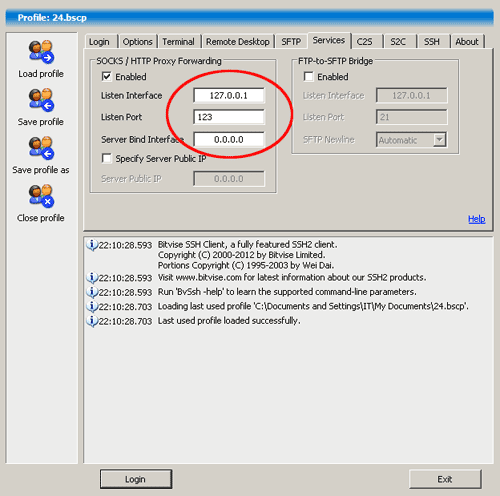
lihat gambar diatas, pada bagian SOCKS / HTTP Proxy Forwarding tandai pada tulisan "Enabled"
Listen Interface : 127.0.0.1
Listen Port : 1080 (bisa di isi sembarang angka asal tidak bentrok dengan port lain)
Server Bind Interface : 0.0.0.0

Pada bagian server :
Host : isi dengan ip address server
Port : 22
Pada bagian Authentication:
Username : nama user
Initial Method : password
Password : passwordnya
Tandai Store encrypted passwords in profile
Bagaimana cara mengatur browser dengan menggunakan sock proxy? silahkan simak di halaman ini. Demikian tutorial singkat ini saya buat, semoga dapat di manfaatkan dengan bijaksana.


