jika anda error dalam install office 2013 dengan isi log seperti ini
2012/11/27 22:26:30:885::[4576] MSI(ACTIONSTART): 'Action 22:26:30: StartServices. Starting services'
2012/11/27 22:27:00:949::[4576] MSI(ERROR): 'Error 1920. Service 'Windows Font Cache Service' (FontCache) failed to start. Verify that you have sufficient privileges to start system services.'
2012/11/27 22:27:00:949::[4576] Log level changed from: Standard to: Verbose
2012/11/27 22:27:00:949::[4576] Showing message Title: 'Setup', Message: 'Error 1920. Service 'Windows Font Cache Service' (FontCache) failed to start. Verify that you have sufficient privileges to start system services.'
2012/11/27 22:27:05:964::[4576] Message returned: 4
2012/11/27 22:27:05:964::[4576] WER is not considering last MSI error event
2012/11/27 22:27:39:105::[4576] MSI(ERROR): 'Error 1920. Service 'Windows Font Cache Service' (FontCache) failed to start. Verify that you have sufficient privileges to start system services.'
2012/11/27 22:27:39:105::[4576] Showing message Title: 'Setup', Message: 'Error 1920. Service 'Windows Font Cache Service' (FontCache) failed to start. Verify that you have sufficient privileges to start system services.'
2012/11/27 22:30:59:948::[4576] Message returned: 2
2012/11/27 22:30:59:948::[4576] WER element [P5] is set to value [Error 1920. Service 'Windows Font Cache Service' (FontCache) failed to start. Verify that you have sufficient privileges to start system services.]
2012/11/27 22:30:59:948::[4576] WER element [P5] is converted to [1920]
2012/11/27 22:30:59:948::[4576] WER element [P7] is set to value [0x780]
langkang - langkah nya :
- coba buka local service anda
- cari windows font chace
- jika disabled
- buka properties
- pilih automatic
- start
Blogroll
Tampilkan postingan dengan label Usefull Software. Tampilkan semua postingan
Free Download .Net Framework 4.0 Offline Installer
.NET Framework adalah kunci penawaran utama dari Microsoft, dan dimaksudkan untuk digunakan oleh sebagian besar aplikasi-aplikasi baru yang dibuat untuk platform Windows. . NET Framework versi 4 didukung pada Windows 7, Windows Server 2003 R2; Windows Server 2003 SP2; Windows Server 2008 R2; Windows Server 2008 SP2; Windows Vista SP 2; Windows XP SP3, Windows Server 2003 SP2, Windows Vista SP1 atau yang lebih baru.
Tanpa .net framework terinstall pada komputer Anda program tersebut (lainnya) tidak akan terinstall atau berjalan di komputer. Anda dapat men-download .Net framework 4.0 Offline installer dari website Microsoft, dan ukuran filenya adalah 41.8 MB.
Free Download .Net framework 4.0 Offline installer (41.8 MB)Oke, selamat mendownload .Net framework 3.5 SP1 Offline installer dan semoga bermanfaat untuk anda.
-Download From Download.microsoft.com
Cara Compress Video Dengan Kualitas Tetap
Memiliki banyak video memang menyenangkan bagi kita,terlebih lagi jika video yang kita punya berkualitas tinggi (HD).Pastinya akan lebih enak dipandang mata karena gambar akan terlihat bening dan jelas.
Video tersebut selain dimiliki terkadang juga kita share/bagi ke berbagai situs upload video untuk berbagai macam keperluan.Untuk kalian yang memiliki koneksi internet yang wus-wus alias super cepat,mengupload berapapun besarnya video takkan jadi masalah,tapi bagi yang koneksi internetnya lemah,ukuran video yang diupload pasti menjadi masalah.
Nah,disini saya akan berbagi software untuk mengkompres/mengubah resolusi video menjadi lebih kecil tanpa mengurangi kualitasnya.Jadi ketika dikompres dengan software ini yang berubah hanyalah ukuran layar video saja,sedangkan kualitas video tetap,dan tidak menjadi pecah.
Softwarenya bernama Ashampoo movie shrink 1.0
Cara menggunakan :
1. Install seperti biasa
2. Buka softwarenya
3. Akan muncul tampilan seperti ini :
4. Pilih shrink movie files
5. Akan muncul lagi tampilan seperti ini :
6. Pilih add files , cari letak video yang akan dicompress ,pada bagian target size (in MB)
kita masukkan ukuran video yang diinginkan.Ukuran video ditentukan secara manual,jadi
kita bebas mau dibuat ukuran berapapun.Untuk mengetahui kualitas videonya ketika
memasukkan angka di target size lihat bagian
output movie quality (bawah),disitu akan ada keterangan kualitas outputnya
Bagi yang ingin mencobanya silahkan download DISINI
SN : MSABAO-778779-108CC1
MSABAX-7723AA-3393B1
MSABAD-77690C-747795
( Pilih salah satu )
Selamat mencoba...
http://media2give.blogspot.com/2013/02/cara-compress-video-dengan-kualitas.html
Cara Aktivasi Permanen Microsoft Office 2013!!
Cara aktivasi Microsoft Office 2013 menggunakan metode phone merupakan metode yang paling aman dan permanen yang pernah ada. Namun di satu sisi metode ini harus dilakukan dengan segera setelah mendapatkan key yang valid untuk aktivasi karena key untuk Microsoft Office 2013 sangat cepat di block oleh Microsoft sehingga harus sesegera mungkin di aktivasi setelah ada key Microsoft Office 2013 terbaru yang valid
Langkah-langkah untuk aktivasi permanen Microsoft Office 2013:
1. Download Microsoft Office 2013 RTM Final DISINI
2. Sobat harus mempunyai Skype terlebih dahulu sebelum melakukan aktivasi, download Skype DISINI
2. Masukan key aktivasi Microsoft Office 2013 yang masih valid dibawah ini:
Microsoft Office 2013 Product Key (25 April 2013) | Size: 1 KB
4. Cara memasukan key Microsoft Office 2013 sebelumnya wajib mematikan/memutuskan koneksi internet terlebih dahulu
5. Buka Word 2013 nanti ada error seperti ini:
6. Masukan product key yang masih valid
7. Selanjutnya akan ada activation wizard pilih Phone Activation
8. langkah selanjutnya pilih negara United Kingdom (UK) dan catat Installation ID yang muncul pada layar
9. Gunakan Skype dan telp nomor Toll-Free United Kingdom yaitu +448000188354
10. Jika sudah tersambung (tenang aja ini mesin penjawab yang jawab ko
pada pertanyaan “Product key for home or busineess?” pilih “home” (tekan angka 1) kemudian tekan hastag (#) dan masukan installation ID dan pada pertanyaan selanjutnya “How many computer you want to use it?” pilih “1″ (tekan angka 1 lagi) untuk mendapatkan konfirmasi ID melalui telepon.11. Setelah mendapatkan konfirmasi ID masukan pada kotak Confirmation ID
12. Dan selamat Microsoft Office 2013 telah teraktivasi permanen
[New Key1]: 6PVPD-CNWDQ-G734C-DG7BM-VQTXK [New Key2]: PHX9Q-N9GKW-CG4VF-MHCWR-367TX [New Key3]: PB44J-GNX2R-BJJYX-HJW6R-Q9JP9 ==================================== admin www.ad4msan.com
Perintah internal dan eksternal dalam command
Posted by M. Rendy Riskianto W..
MS-DOS adalah singkatan dari Microsoft Disk Operating System, yaitu Sistem Operasi berbasis baris-perintah (command-line) yang digunakan pada PC. Seperti sistem operasi lain contohnya OS/2, ia menterjemahkan input dari keyboard menjadi pekerjaan yang dapat dilakukan oleh komputer, ia juga dapat menangani pekerjaan seperti input dan output pada disket atau harddisk, dukungan video, kontrol keyboard , dan banyak lagi fungsi-fungsi internal lainnya yang berkaitan dengan eksekusi sebuah program dan pemeliharaan file.
Perintah MS-DOS diketikkan dalam sebuah jendela yang disebut Command Prompt Window. Untuk keluar dari MS-DOS, ketik exit dalam jendela tersebut yaitu pada kursor yang berkedip-kedip.
MS-DOS Mode adalah sebuah shell dimana lingkungan MS-DOS di-emulasikan dalam Sistem Operasi 32-bit, seperti Windows. Program berbasis MS-DOS dapat berjalan di Windows dan biasanya ia membuat sebuah file yang disebut Program Information File (PIF) yang muncul sebagai shortcut di desktop anda.
Untuk membuka jendela Command Prompt, klik Start, pilih All Programs, pilih Accessories, dan kemudian klik Command Prompt.
PERINTAH INTERNAL
ALASAN DISEBUT PERINTAH INTERNAL
File-file yang terdapat dalam DOS terbagi dalam dua kategori besar, yaitu Internal command dan External command. Yang dimaksud dengan Internal Command ialah perintah-perintah DOS yang siap pakai dimana saja,karena perintah tersebut telah dimasukkan kedalam COMMAND.COM(intrepreter perintah dos) dan juga pada saat booting, file-file ini disimpan pada RAM (Random Acsses Memory), yaitu DIR, COPY, DELETE, COPY, RENAME, TIME, DATE, VOL, VER, CLS, Prompt,
MACAM – MACAM PERINTAH INTERNAL
BREAK
Mengatur atau menghilangkan pemeriksaan extended CTRL+C.
CD / CHDIR
Menampilkan nama atau mengubah direktori sekarang.
CLS
Menghapus layar jendela command prompt.
COPY
Menyalin satu atau beberapa file ke lokasi lain.
DATE
Menampilkan atau mengubah tanggal.
DEL / ERASE
Menghapus satu atau beberapa file.
DIR
Menampilkan daftar file dan subdirektori dalam sebuah direktori.
EXIT
Keluar dari program CMD.EXE dan menutup jendela command prompt.
MD / MKDIR
Membuat direktori.
PATH
Menampilkan atau mengatur path pencarian untuk executable files.
PROMPT
Mengubah command prompt Windows.
RD /RMDIR
Menghapus direktori.
REM
Menulis komentar dalam batch files atau CONFIG.SYS.
REN / RENAME
Mengubah nama file.
SET
Menampilkan, mengatur, atau menghapus variabel lingkungan Windows.
TIME
Menampilkan atau mengatur waktu sistem.
TYPE
Menampilkan isi dari sebuah file teks.
VER
Menampilkan versi Windows yang anda gunakan.
VERIFY
Memberitahu Windows untuk memeriksa apakah file anda telah disimpan secara benar dalam disket/harddisk.
VOL
Menampilkan nomor serial dan volume label dari sebuah harddisk/disket.
CHCP
Untuk mengganti code page untuk semua perangkat
CTTY
Untuk mengganti perangkat terminal yang digunakan untuk mengontrol komputer
LH atau LOADHING
Untuk memuat program ke upper memory block
PERINTAH EKSTERNAL
ALASAN DISEBUT PERINTAH EKSTERNAL
Perintah – perintah tersebut tidak dimasukkan kedalam COMMAND.COM,dan membutuhkan sebuah berkas atau file yang dapat dieksekusi (berupa program Dos) yang harus terdapat dalam directory aktif dan juga harus berekstensi COM atau EXE
MACAM – MACAM PERINTAH EKSTERNAL
XCOPY
Menyalin file serta pohon direktori.
TITLE
Mengatur judul untuk jendela command prompt yang aktif.
TREE
Menampilkan secara grafis struktur direktori dari sebuah drive atau path.
SETLOCAL
Memulai lokalisasi dari perubahan lingkungan dalam sebuah batch file.
SHIFT
Menggeser posisi parameter yang dapat diganti dalam sebuah batch files.
SORT
Menyortir input.
START
Membuka jendela baru untuk menjalankan perintah atau program yang spesifik.
SUBST
Membuat virtual drive dari sebuah direktori.
REPLACE
Mengganti file.
RECOVER
Mengembalikan informasi yang masih dapat dibaca dari sebuah disket/harddisk yang sudah bad/rusak.
PUSHD
Menyimpan direktori sekarang kemudian mengubahnya.
PAUSE
Menunda pemrosesan dari sebuah batch file dan menampilkan pesan.
POPD
Mengembalikan nilai sebelumnya dari direktori sekarang yang disimpan oleh PUSH.
Mencetak file teks.
MODE
Mengkonfigurasi alat yang ada pada sistem.
MORE
Menampilkan hasil perlayar.
MOVE
Memindahkan satu atau beberapa file dari satu direktori ke direktori yang lain.
FORMAT
Mem-Format sebuah hardisk/disket untuk digunakan di Windows.
FTYPE
Menampilkan atau mengubah tipe file yang digunakan dalam asosiasi ekstensi file.
GOTO
Mengarahkan Windows command interpreter ke baris yang berlabel dalam sebuah program batch.
GRAFTABL
Memperbolehkan Windows untuk menampilkan sekumpulan karakter extended dalam mode grafik.
HELP
Menyediakan informasi bantuan untuk perintah-perintah Windows.
IF
Menjalankan pemrosesan kondisional dalam program batch.
LABEL
Membuat, mengubah, atau menghapus volume label dari sebuah disket/harddisk.
FC
Membandingkan dua atau beberapa file, dan Menampilkan perbedaan file-file tersebut.
FIND
Mencari string teks dalam sebuah file atau beberapa file.
FINDSTR
Mencari string dalam file.
FOR
Menjalankan perintah yang spesifik untuk masing-masing file dalam sekumpulan file.
DISKCOMP
Membandingkan isi dari dua buah disket.
DISKCOPY
Menyalin isi dari satu disket ke disket lain.
DOSKEY
Mengedit baris perintah, memanggil kembali perintah Windows, dan membuat macro.
ECHO
Menampilkan pesan, atau mengubah command echoing on atau off.
ENDLOCAL
Mengakhiri lokalisasi dan perubahan environment pada sebuah batch file..
CMD
Menjalankan interpreter perintah Windows yang baru.
COLOR
Mengubah warna teks dan latar pada command prompt.
COMP
Membandingkan isi dari dua atau beberapa file.
COMPACT
Menampilkan atau mengubah kompresi file pada partisi NTFS.
CONVERT
Mengkonversi FAT ke NTFS. Anda tidak dapat mengkonversi drive yang sedang aktif.
CHCP
Menampilkan atau mengubah nomor active code page.
CHKDSK
Memeriksa sebuah disket/harddisk dan menampilkan laporan status disket/harddisk tersebut.
CHKNTFS
Menampilkan atau mengubah proses pemeriksaan disket pada saat booting.
CACLS
Menampilkan atau mengubah daftar kontrol akses (ACLs) dari files.
CALL
Memanggil sebuah program batch dari program batch yang lain.
ASSOC
Menampilkan atau mengubah asosiasi ekstensi file.
AT
Menjadwalkan perintah dan program agar berjalan di komputer pada waktu tertentu.
ATTRIB
Menampilkan atau mengubah atribut suatu file.
Membuat CD/DVD Windows Bootable dengan PowerISO
Jika kita hendak menginstal ulang, hal terpenting yang harus dimiliki adalah CD/DVD Windows bootable. Hal ini jika kita tidak memiliki flashdisk untuk kita jadikan media OS-nya. Kebanyakan masih bingung cara membuat CD/DVD bootable. Di sini saya menggunakan software PowerISO karena lebih kecil dan simpel dibandingkan dengan NERO.
1. Instal aplikasi PowerISO (jika belum memilikinya bisa download link di bawah)
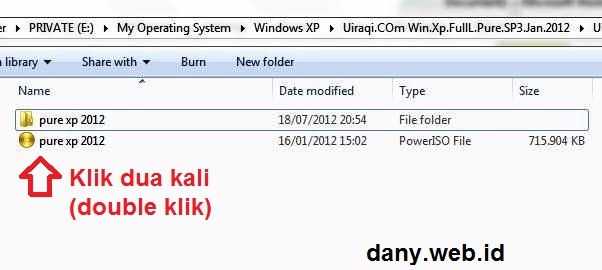
2. Kemudian klik dua kali master ISO Windows yang kita miliki. Di sini saya membuat CD Windows XP.
3. Maka akan muncul tampilan dari PowerISO seperti gambar di bawah. Klik BURN untuk membakar Windows ke dalam CD. Ingat, sebelumnya kita masukkan CD kosong ke dalam CD/DVD Room.
4. Akan muncul jendela Burn Image File. Pada pilihan Burn Speed, pilih kecepatan paling rendah, di sini saya menggunakan 8x(1411KB/s). Lantas klik Burn.
5. Proses burning sedang berlangsung, tunggu hingga selesai. Jika selesai klik Exit. Dan CD/DVD Room akan keluar dengan otomatis.
6. Dan CD/DVD bootable sudah bisa kita gunakan.
Membuka File PDF Secured (TAK BISA DI COPY)
Hal tersebut memang menguntungkan tetapi kemarin saya agak direpotkan dengan fasilitas SECURED PDF tersebut. Jadi ceritanya saya dikirimi email yang berisi file laporan dalam format PDF tetapi oleh teman saya, file tersebut di proteksi sehingga saya pun tidak bisa mencetak dokumen tersebut.
Akhirnya setelah cari sana-sini saya ketemu tool yang bisa membuka proteksi PDF tersebut. Memang sih, alat ini bisa saja merugikan beberapa pihak yang memang menerbitkan eBook misalnya secara legal dan apabila diterima oleh seorang yang tidak membeli dan ingin mencetak eBook tersebut, tinggal memakai alat ini saja.
Tapi ya saya coba positif thinking aja, semoga dipakai yang positif-positif saja, misalnya kasus saya diatas. Dengan tool ini saya bisa membuka proteksi PDF dari dokumen yang saya terima dan akhirnya saya bisa mencetaknya. Nama tool tersebut adalah PDF Unlocker dan anda bisa mengunduhnya disini.
Cara pemakainnya sangat mudah, setelah aplikasi tersebut terinstall di komputer kita, di desktop kita akan ada icon PDF unlocker, drop PDF files here. Jadi sesuai nama ikon-nya, untuk membuka proteksi PDF kita tersebut, tinggal klik dan drag ke ikon PDF unlocker, drop PDF files here yang berada di desktop.
Lalu tinggal tunggu proses, selesai lalu anda akan mendapati di folder yang sama hasil PDF yang sudah di unlock.
sOURCE : edisusanto.com
Cara Lock/Mengunci File Aplikasi Exe, Browser Firefox, Chrome, Opera dll
Terkadang anda tidak ingin siapaun menggunakan software tertentu di komputer anda, ini untuk menjaga keamanan data data privasi anda yang anda simpan atau untuk kepentingan lainnya. Seperti contoh, anda menggunakan browser Firefox. opera, chrome atau lainnya dimana terdapat banyak password-password yang tersimpan juga bookmark pribadi anda.
Cara yang dapat anda gunakan untuk mengunci browser Firefox, chrome opera juga file exe lainnya agar tidak ada yang menggunakannya adalah dengan memberi password pada file exe tersebut lewat sebuah software bernama Exe Password.
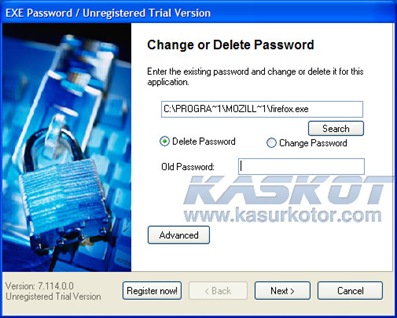
Exe Password memungkinkan anda melindungi file EXE dengan password sendiri. Hal ini dilakukan dengan memberikan password langsung pada file EXE tersebut. Cara menggunakannya sangat sederhana.
Jika langkah diatas selesai anda lakukan coba buka file exe, mungkin browser Firefox, chrome atau opera yang telah anda kunci sebelumnya. maka anda akan diminta untuk memasukkan password terlebih dahulu agar program/browser tersebut bisa dijalankan/dibuka.
Untuk menghilangkan Password dari file exe, anda harus memasukkan sandi/password yang sebelumnya dibuat untuk program tersebut. Kemudian Tinggal Klik tombol Next dan selesai. Exe Password dapat anda gunakan secara gratis selama 30 hari karena software ini merupakan Trialware.
Source:http://www.kasurkotor.com
Cara yang dapat anda gunakan untuk mengunci browser Firefox, chrome opera juga file exe lainnya agar tidak ada yang menggunakannya adalah dengan memberi password pada file exe tersebut lewat sebuah software bernama Exe Password.
Exe Password memungkinkan anda melindungi file EXE dengan password sendiri. Hal ini dilakukan dengan memberikan password langsung pada file EXE tersebut. Cara menggunakannya sangat sederhana.
- Download dan install Exe Password
- Jalankan Exe Password, pada tombol search pilih file EXE yang ingin dikunci
- Lalu tentukan password untuk exe tersebut
- Tekan tombol Next dan selesai.
- Kik kanan pada shortcut program yang ingin anda kunci/Lock
- Pilih menu Password Protection, kemudian tampilan seperti gambar diatas akan mucnul dan lakukan langkah mulai dari nomor 2.
Jika langkah diatas selesai anda lakukan coba buka file exe, mungkin browser Firefox, chrome atau opera yang telah anda kunci sebelumnya. maka anda akan diminta untuk memasukkan password terlebih dahulu agar program/browser tersebut bisa dijalankan/dibuka.
Bagaimana Cara menghilangkan Exe Password dari Program yang telah dikunci?
Jika anda tidak ingin lagi menggunakan password untuk mengunci file exe atau mungkin browser kesayangan anda (Firefox, Chrome, Opera dll). Dapat anda lakukan dengan cara klik kanan pada shortcut atau file exe program tersebut dan pilih menu Password Protection.Untuk menghilangkan Password dari file exe, anda harus memasukkan sandi/password yang sebelumnya dibuat untuk program tersebut. Kemudian Tinggal Klik tombol Next dan selesai. Exe Password dapat anda gunakan secara gratis selama 30 hari karena software ini merupakan Trialware.
Source:http://www.kasurkotor.com
Software Aplikasi Pembobol Password Wifi 2012
Langsung aja Gan , ane abis jalan nemu software ini, jebol pass wifi..
Nih SSNya:
Yang berwarna merah tanpa tanda panah, itu adalah passwordnya
Cara menggunakan aplikasi:
1. Pastikan anda sudah di wilayah yg Wifinya dikunci
2. Buka aplikasi wzcook.exe
3. Tunggu beberapa saat hingga muncul kumpulan password2nya dan nama dari Wifinya
4. Tekan [CTRL]+[C] untuk memindah data ke directory C:\wepkeys.txt
5. Passwordnya ada pada bagian WEP KEY itu,
6. Copy Paste passwordnya
7. Klik Connect
cara kerjanya :
wzcook auto scan wifi dan lansung dapat mencari pasword WiFi nya dengan sendirinya..
DOWNLOAD:
Via 4shared | Via Google (19.7 KB)
Source: http://bukanisapanjempol.blogspot.com/2012/03/software-aplikasi-pembobol-password.html#ixzz1ui6J9wKm
Cara Mengunci Folder Tanpa Software (Kode)
Mungkin ada sobat-sobat blogger yang sudah mengetahui cara yang ingin saya informasikan ini. Akan tetapi, saya tetap akan membagi informasi ini untuk sobat blogger yang masih belum mengetahuinya. Tujuan saya tidak lain dan tidak bukan supaya seluruh masyarakat di Indonesia tahu cara ini dan bisa mempraktekkannya sendiri.
untuk mengunci folder tanpa sofware ini sangatlah mudah, caranya adalah sebagai berikut :
1. Buatlah sebuah notepad kosong atau new text document.txt di directory mana saja di computer atau laptop anda. Anda boleh memberi nama apa saja untuk new text document tersebut.
2. Setelah itu anda tinggal meng-copy script yang telah saya sediakan di bawah ini :
cls3. Setelah anda selesai meng-copy, buka kembali notepad yang telah anda buat tadi dan Paste script ini di dalamnya.
@ECHO OFF
title Folder Locker
if EXIST "Control Panel.{21EC2020-3AEA-1069-A2DD-08002B30309D}" goto UNLOCK
if NOT EXIST Locker goto MDLOCKER
:CONFIRM
echo Are you sure you want to Lock the folder(Y/N)
set/p "cho=>"
if %cho%==Y goto LOCK
if %cho%==y goto LOCK
if %cho%==n goto END
if %cho%==N goto END
echo Invalid choice.
goto CONFIRM
:LOCK
ren Locker "Control Panel.{21EC2020-3AEA-1069-A2DD-08002B30309D}"
attrib +h +s "Control Panel.{21EC2020-3AEA-1069-A2DD-08002B30309D}"
echo Folder locked
goto End
:UNLOCK
echo Enter password to Unlock folder
set/p "pass=>"
if NOT %pass%==type your password here goto FAIL
attrib -h -s "Control Panel.{21EC2020-3AEA-1069-A2DD-08002B30309D}"
ren "Control Panel.{21EC2020-3AEA-1069-A2DD-08002B30309D}" Locker
echo Folder Unlocked successfully
goto End
:FAIL
echo Invalid password
goto end
:MDLOCKER
md Locker
echo Locker created successfully
goto End
:End
4. buka notepad tadi dan ganti kata type your password here dengan password untuk membuka folder pada nantinya dan setelah selesai simpan script-nya dan ubah ekstensi file yang telah terdapat script tersebut dari ekstensi file ***.txt menjadi ***.bat
5. Double klik pada file tersebut dan beberapa detik kemudian akan muncul sebuah folder yang bernama Locker .
6. Simpanlah file-file anda yang ingin anda kunci di dalam folder yang bernama locker tersebut. Di dalam folder tersebut bisa kita letakkan file apa saja yang kita inginkan dengan ekstensi file yang berbeda. Baik itu file gambar, music, video, document, dan file-file lainnya.
7. Setelah semua file yang diinginkan tersimpan. Double klik pada script di notepad yang telah anda buat menjadi ***.bat . Lalu akan muncul tulisan are you sure want to lock the folder?(Y/N). Ketik “y” dan tekan enter untuk yes dan ketik “n” lalu tekan enter untuk no. Sekedar informasi tulisan are you sure want to lock the folder? yang ada pada script awal (default) bisa kita ubah sesuai keinginan kita. Seperti : apakah saudara yakin ingin mengunci folder ini? dan sebagainya.
8. Jika yang anda simpan adalah file penting, usahakan file yang anda simpan ini jangan sampai didelete oleh orang lain. Anda bisa mengantisipasinya dengan mengaktifkan fasilitas hidden file dan tidak menampakkan file-file yang ter-hidden sehingga orang lain tidak bisa menghapus file anda
8. Selamat Mencoba!
Source: http://ihsans.blogspot.com/
Add Ons IDM CC untuk Firefox 11
| | |
| Browser Mozilla Firefox 11 adalah versi terbaru dari Mozilla Firefox yang tentunya lebih powerfull dan lebih bagus kinerjanya dari Mozilla Firefox versi sebelumnya. Ada 2 cara untuk mendapatkan Mozilla Firefox 11 yaitu dengan download langsung di situs Mozilla, maupun dengan melakukan upgrade / update Mozilla dari versi yang sekarang sedang kita pakai. Untuk men-download Mozilla Firefox 11 silahkan Anda klik link ini, dan apabila Anda hendak meng-upgrade Mozilla Firefox 11 silahkan baca cara upgrade browser Mozilla Firefox di artikel Cara Update Mozilla Firefox. Setelah kita mendapatkan browser Mozilla Firefox 11, maka tips atau cara untuk mengintegrasikan add-ons IDM CC 7.3.11 pada Mozilla Firefox 11 adalah dengan memperhatikan beberapa hal berikut ini : 1. Komputer telah ter-install dengan IDM (Internet Download Manager), apabila belum silahkan download IDM versi terbaru di sini. 2. Apabila pada Mozilla Firefox versi sebelumnya sudah terinstall dan terintegrasi dengan add-ons IDM CC, maka Anda hanya perlu melakukan upgrade Mozilla Firefox ke versi terbaru, dan setelah proses update Mozilla selesai add ons IDM CC akan berfungsi otomatis seperti biasanya. 3. Apabila pada Mozilla Firefox versi sebelumnya sudah terinstall IDM tetapi belum terintegrasi dengan add-ons IDM CC, maka setelah melakukan upgrade Mozilla Firefox ke versi terbaru Anda integrasikan Add ons IDM CC ke Mozilla dengan cara buka browser dan paste alamat link di bawah ini : http://www.internetdownloadmanager.com/idmmzcc/idmmzcc.xpi 4. Lalu Anda ikuti tampilan yang keluar di layar untuk melakukan instalasi add-ons IDM CC, yaitu klik IDM CC, lalu klik Install Now dan tunggu sampai Anda diminta untuk restart Mozilla Firefox. Lihat gambar berikut ini : Setelah restart Firefox, Anda pastikan add-ons IDM CC 7.3.11 menjadi Enable, cek di Tools > Add-ons > IDM CC 7.3.11 5. Apabila langkah-langkah di atas berhasil Anda lakukan, maka sekarang browser Mozilla Firefox 11 Anda telah terintegrasi dengan add ons IDM CC. Untuk mengetahuinya, cukup Anda buka sebuah website kemudian klik kanan pada page website itu dan akan terlihat gambar IDM yang telah terintegrasi dengan Mozilla Firefox 11. Lihat gambar di bawah ini. Demikianlah tips atau cara meng-integrasikan add ons IDM CC 7.3.11 untuk Mozilla Firefox 11. Semoga bermanfaat. |
Source : http://memikatcahaya.com
IDM Full
Internet Download Manager atau biasa disingkat IDM , adalah perangkat lunak yang mampu mengunduh data-data yang ada di internet dan meneruskan kembali. Perangkat buatan New York, Amerika ini menempati posisi teratas dalam memaksimalkan kecepatan mengunduh data. Tampilan dan grafis yang sederhana membuat IDM lebih bersahabat dengan penggunanya.
IDM didukung dengan fitur meneruskan kembali, yaitu untuk mengunduh ulang berkas-berkas yang sebelumnya terputus
karena masalah teknis maupun nonteknis. IDM juga memiliki fitur unduh yang cepat dengan kemampuan melakukan segmentasi berkas secara otomatis dan didukung dengan teknologi yang aman.
Perangkat lunak ini memiliki kemampuan yang lebih baik daripada peranti lunak sejenis yang ada saat ini, karena fitur yang dimiliki dalam membagi data yang sedang diunduh menjadi beberapa bagian terpisah untuk kemudian disatukan kembali setelah proses mengunduh selesai. Proses ini dinamakan multipart. Akan tetapi, IDM berbeda dengan perangkat sejenisnya karena proses multipart ini dilakukan secara bersamaan dan kecepatannya hingga 500% atau lima kali lipat lebih baik sebagaimana diklaim oleh pembuat IDM ini.

IDM mampu membagi sebuah berkas saat proses mengunduh berlangsung hingga menjadi tujuh sampai delapan bagian atau . Sebuah berkas yang diunduh dan terbagi menjadi delapan bagian selanjutnya ditangani oleh IDM yakni dengan membagi kecepatan yang sama besar per bagiannya. Namun jika bagian-bagian tadi ada yang mengalami hambatan dalam proses unduh maka kecepatan pada bagian*lain akan digunakan untuk membantu bagian yang lambat tadi. © id.wikipedia.com
Fitur Internet Download Manager Terbaru 2012 :
Try Internet Download Manager for free
Download Serial Number
IDM didukung dengan fitur meneruskan kembali, yaitu untuk mengunduh ulang berkas-berkas yang sebelumnya terputus
karena masalah teknis maupun nonteknis. IDM juga memiliki fitur unduh yang cepat dengan kemampuan melakukan segmentasi berkas secara otomatis dan didukung dengan teknologi yang aman.
Perangkat lunak ini memiliki kemampuan yang lebih baik daripada peranti lunak sejenis yang ada saat ini, karena fitur yang dimiliki dalam membagi data yang sedang diunduh menjadi beberapa bagian terpisah untuk kemudian disatukan kembali setelah proses mengunduh selesai. Proses ini dinamakan multipart. Akan tetapi, IDM berbeda dengan perangkat sejenisnya karena proses multipart ini dilakukan secara bersamaan dan kecepatannya hingga 500% atau lima kali lipat lebih baik sebagaimana diklaim oleh pembuat IDM ini.

IDM mampu membagi sebuah berkas saat proses mengunduh berlangsung hingga menjadi tujuh sampai delapan bagian atau . Sebuah berkas yang diunduh dan terbagi menjadi delapan bagian selanjutnya ditangani oleh IDM yakni dengan membagi kecepatan yang sama besar per bagiannya. Namun jika bagian-bagian tadi ada yang mengalami hambatan dalam proses unduh maka kecepatan pada bagian*lain akan digunakan untuk membantu bagian yang lambat tadi. © id.wikipedia.com
Fitur Internet Download Manager Terbaru 2012 :
- Fixed bug
- Ditambahkan tambahan pilihan pada dialog “Download progress”
- Peningkatan download video di web
- Panel akan muncul di lebih banyak jumlah situs populer
- Ditambahkan dukungan penuh untuk browser 64-bit
- Lengkap revisi integrasi browser
- Peningkatan integrasi IDM Untuk Google Chrome, Opera, dan browser lainnya tetap kompatibilitas
- Ditambahkan panel download untuk browser
- Peningkatan FLV grabber untuk menyimpan video dari pemain web di YouTube, WOW! Google Video, MySpace TV, dan situs populer lainnya
Try Internet Download Manager for free
Download Serial Number
note:
serial number hanya untuk kekasihku Gloria Betsy Alfatina :-)
Tag :
Usefull Software
Cara Menambah Kecepatan Download IDM (membagi jadi 16)
berikut review dari software'nya yang bernama IDM Optimizer
IDM Optimizer ini akan split connectionnya jadi 16, trus speed connectionnya jadi maksimum
Screenshot program
Hasilnya
Cara kerjanya dari IDM Optimizer :
- Program ini akan membuat file baru di direktori yang berisi IDM Optimizer.exe dengan nama IDMMax.inf yang berisi script untuk masuk ke registry, trus ngutak-atik di HKCU/software/downloadmanager untuk maksimalin kinerja IDM
- Di dalam registry, script tadi mengubah nilai dari Advanced Integration --> 1, ConnectionSpeed --> 999999, ConnectionType --> 11, MaxConnectionsNumber-->16
- Sedangkan jika Anda menemukan file IDMDef.inf, maka script itu berisi untuk mengembalikan settingan IDM ke kondisi awal
- Untuk mengaplikasi perubahan, maka diperlukan restart IDM
Caranya Pakai:
1. IDM harus sudah terinstall di komputer Anda
2. Setelah IDM terinstall, buka program ini
3. Pilih Maximize Now! untuk mengoptimasi kinerja IDM
4. klik OK (Please restart IDM to apply changes)
5. Pilih Restore Default untuk kembali ke pengaturan IDM awal
6. Restart IDM
Source : http://wischain.blogspot.com
CaraConvert SWF to GIF with Magic Swf2Gif
Apa yang bisa dilakukan oleh Magic Swf2Gif ?
berikut keunggulan Magic Swf2Gif yang dapat kita peroleh:
. Batch conversion for Swf to Gif.
. Automatically optimize the size of generated Gif.
. Convert to BMP and TGA images sequence.
. Capture a frame to a bmp file.
. Provide seek controller that help to fast locate frame number range for conversion.
. Support Flash 6 compressed movie.
. No skip frames during conversion.
. Customizable dimensions for exported video .
. Customizable frame rate for exported video .
. User specifies the start and end frame number to convert.
. Easy to use.
Jika anda tertarik, silakan
Source :http://filegratis2u.blogspot.com/
Edit Music atau Mp3 dengan Cool Edit Pro
Untuk tutorial ini agar lebih mudah sudah saya buatkan dalam bentuk video tutorial edit music atau mp3 bisa download disini. Lalu untuk komponen yang dibutuhkan yaitu software cool edit pro bisa download cool edit pro disini. Untuk versi yang saya gunakan adalah cool edit pro 2.0, jika ada yang sudah punya lebih baru ya silakan saja atau boleh dishare disini.
Editing music atau mp3 yang saya berikan disini seperti yang saya tulis diatas hanya untuk yang mudah saja yaitu melakukan pemotongan dan penggabungan suatu lagu atau mp3. Mungkin tanpa video tutorialnya pun Anda juga sudah bisa melakukannya. Fungsi melakukan editing disini diantaranya jika kita ingin membuat sebuah kombinasi musik dari beberapa lagu yang dijadikan satu, semisal untuk backsound pembuatan film, slide presentasi, atau untuk dance yang mana sering membutuhkan beberapa lagu. Bisa juga untuk membuat ringtone dari sebuah music, agar bisa sesuai dengan bagian yang kita inginkan maka perlu dipotong terlebih dahulu.
Sebenarnya fungsi yang diberikan software cool edit pro ini sangat banyak dan jika Anda bisa memanfaatkannya bisa jadi tool yang sangat powerful. Berbagai efek dan konfigurasi mixing juga disediakan dalam software ini
Sumber : http://www.macfamous.com
RAMPOK, Software untuk Curi Informasi Rahasia pada Flashdisk
Posted on Saturday, 20th November 2010 by Gallery Ekspresi
Contoh kasus yang sekarang patut dijadikan pelajaran oleh kita semua adalah kasus Ariel salah satu pentolan band atas Indonesia “Peterpan” ini akibat terlalu percaya terhadap orang lain, informasi pribadinya diambil dan celakanya disebarluaskan oleh pelaku. Alhasil bukan hanya malu yang didapat tetapi masuk penjara juga.
Pada saat ini data atau informasi merupakan suatu kekuatan apabila kita menggunakannya dengan baik dan benar, nah bagaimana kalau informasi yang menjadi kekuatan itu dicuri oleh orang lain, wah bisa gawat urusannya apalagi informasi itu menyangkut hal – hal pribadi.
Contoh kasus yang sekarang patut dijadikan pelajaran oleh kita semua adalah kasus Ariel salah satu pentolan band atas Indonesia “Peterpan” ini akibat terlalu percaya terhadap orang lain, informasi pribadinya diambil dan celakanya disebarluaskan oleh pelaku. Alhasil bukan hanya malu yang didapat tetapi masuk penjara juga.Tidak jelas kasus ini mana pelaku dan yang mana korban yang pasti kita harus bisa menjaga informasi sebaik – baiknya, apalagi yang bersifat rahasia
.Emang Ge-Books Punya RAHASIA apa yach?
Sekedar berbagi dengan sobat yang ada disini, ternyata ada aplikasi yang dapat menyedot seluruh isi flashdisk orang lain, aplikasi ini berjalan otomatis tanpa diketahui oleh pemilik, saat ini aplikasi ini belum terdeteksi sebagai virus karena masih dianggap copy file secara normal. Dulunya saya sangat berharap punya aplikasi ini karena dosen – dosen saya pada waktu itu menyimpan materi dan soal ujian beserta jawabannya pada flashdisk mereka
dan sering meminjam peralatan tempur saya
bisa jadi juara nich, sayang beribu sayang kesempatan itu akhirnya hilang dan diganti dengan perjuangan keras untuk lulus, saya sangat bersyukur untuk tidak diberi kesempatan curang pada waktu itu.
Jika menemukan aplikasi ini pada waktu itu akan jadi lain halnya
. Saran saya jika anda punya flashdisk buatlah beberapa folder yang urutkan berdasarkan abjad nah pada folder abjad A isi dengan Film ini untuk membantu memperlambat program serupa untuk mencuri informasi rahasia dan masukkan seluruh file kedalam folder apalagi file penting masukkan kedalam folder secara berlapis dan pastikan kalau anda transfer data dari orang lain anda berada didekat area tersebut.
Ini cuma masukan aja mudah – mudahan berhasil, kadang kala kita iseng untuk mencoba ilmu baru seperti saya
. Program ini adalah versi kedua yang dirilis dengan penambahan fitur sebagai berikut :
- Menggunakan user dan password (digunakan untuk menutup aplikasi dan menonaktifkan kerja program).
- Bisa startup program saat komputer dihidupkan.
- Menggunakan button on/off untuk mengaktifkan dan menonaktifkan kerja program.
- Bisa memilih alamat folder dan nama folder yang akan digunakan menampung hasil copy_an.
- Rampok.exe tidak muncul dalam tasklist processes di task manager saat dijalankan.
- Untuk Download klik disini
- INGAT JANGAN DIGUNAKAN UNTUK HAL – HAL NEGATIF
- Sumber : http://ge-books.com
Cara Menghapus Virus Copy of Shortcut to (1) (2) (3) (4) + Recycler
Ni virus awalnya bikin jengkel, begitu flashdisk di colok, trus buka flashdisk di windows explorer, virus langsung masuk komputer tanpa jejak yang mencurigakan. Untung Kompi gw pake Deep Freeze, begitu restart ilang deh tu virus. Cuman virus di Flashdisk tetep aja hidup. Berbagai cara udah saya lakukan mulai dari :
- Autorun sudah dinon-aktifkan
- Menonaktifkan sistem Restore
- Pake Smadav terbaru
- Pake Firewall Flashdisk
- Pake CleanVir (buatan sendiri, pake DOS)
- Anti Virus lain gak saya coba, bikin lelet kompi.
Semua cara di atas pada gak mempan.
Ternyata caranya gak jauh2 dari website "ilmu komputer" ini, dan sudah pernah saya posting sebelumnya (KLIK DISINI).
Langkah-langkahnya :
1. Pasikan komputer terbebas dari segala macam virus, pastinya termasuk "Virus Copy of Shortcut + Recycler" tidak menjangkit. Kalau komputer sudah terinveksi, disaranin instal ulang aja deh (weeeee wee). Kok instal ulang??? karena bagi saya membersihkan virus tu sama lamanya bahkan lebih lama dari menginstal ulang (lihat 10 Menit Install Windows XP). Belum lagi mengembalikan registry, mengembalikan setting windows yang dirubah virus, dsb. Instal Anti Virus, setelah konputer terinveksi virus??? emang bisa??? emang komputer gak lelet??? Makanya q sarani aja Instal ulang tu windows, trus kasi DeepFreeze. Eit... blum selese, kan intinya membersihkan virus yang ada di FlasDisk.
2. Instal software Setup Dubalang (Download klik DISINI) dan (artikelnya bisa dibaca disini). Ini software bikinan anak bangsa lho, ciptaan kang Ahlul pernah nongol di Life Style MetroTV (asli lho bukan plagiat kayak anak SMP yang baru2 ini. heee....)
3. Nah setelah terinstal, silahkan deh flasdisknya di colokin ke komputer, akan terlihat "PEMBLOKIRAN EKSEKUSI FILE" virus yang akan berjalan secara otomatis, tapi jangan diclose dulu "PEMBLOKIRAN EKSEKUSI FILE" (diminimize aja), biarkan begitu saja untuk sementara. Nah langkah pertama berhasil, agar virus tidak masuk ke komputer.
4. Langkah berikutnya membersihkan file virusnya yang di Flashdisk. Untuk membersihkan silahkan download filenya DISINI (kecil cuman 2kb), nama Filenya CleanVir. Trus copy kan file tersebut ke Flashdisk. Kemudian jalankan file tersebut, Ikutin petunjuknya (klo kurang jelas silahkan tanya di komentar).
(INGAT copy kan file CleanVir ini ke FlashDisk, setelah tampil "PEMBLOKIRAN EKSEKUSI FILE" dari software Dubalang)
5. Nah File autorunnya sudah terhapus. Sekarang close "PEMBLOKIRAN EKSEKUSI FILE"
6. Nah langkah terakhir, jalankan sekali lagi file CleanVir, untuk membersihkan file virusnya, biasanya file virus ini terletak di folder recycle.
Inilah Kumpulan Software Yang Unik Buat Kalian Semua
- Bump Top Installer.msi di sini , Bikin Desktop 3D
- Real Desktop di sini , BIkin Desktop Tamnbah Nyata
- TaskSwitchXP di sini , BIkin TaskSWitch Jadi Beda
- Rampok di sini , curi isi flashdisk orang lain
- Cool Edit Pro di sini , edit MP3 mudah
- Magic Swf2Gif di sini , convert swf jadi Gif
- IDM Optimizer , tambah kecepatan idm yang udah cepat tambah cepeet :p